
マカロニインポートは
完 全 無 料 です
マカロニインポートは、Excelで仕訳を作成し、
弥生会計のインポートデータに変換するツールです。
会社で使っているExcel表を仕訳フォームにリンクさせることで、仕訳データを早く正確に作成できます。
完全無料で公開していますので、
まずは小さなデータでお試しください。

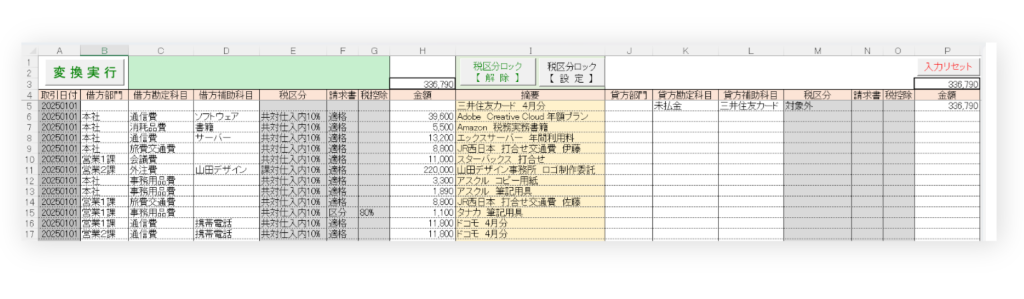
使い方の全体像
最初は、次の流れだけつかめば大丈夫です。
まずは仕訳シートに直接入力して、インポートできることを確認してみてください。
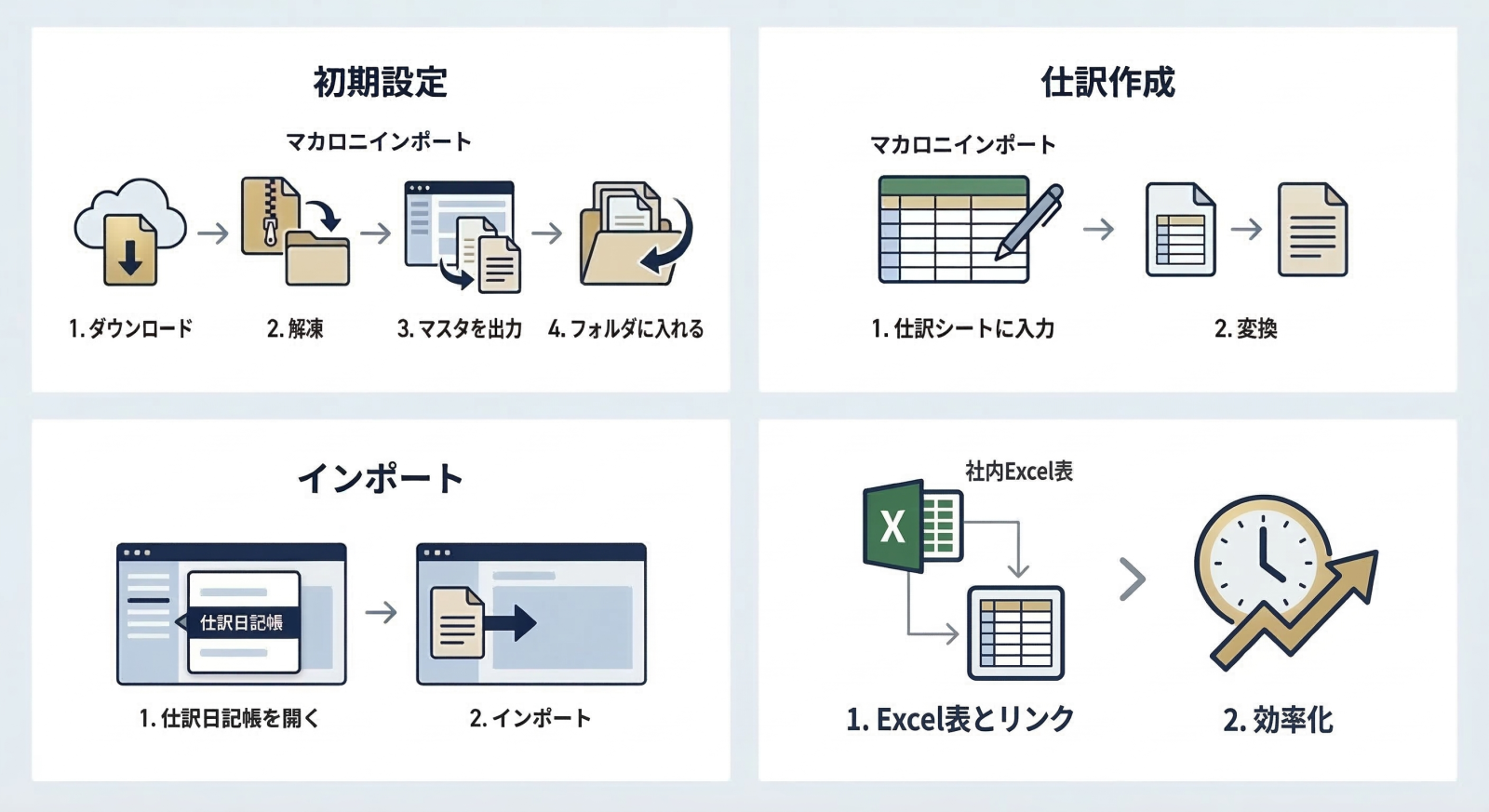
簡単導入3ステップ
① 初期設定
使い始める前に、最初の準備を行います。
- ダウンロード
- 解凍
- 弥生会計のマスタを出力
- フォルダに入れる
最初は、ここまでできれば準備完了です

② 仕訳作成
準備ができたら、仕訳データを作成します。
- 仕訳シートに入力
- 変換
まずは、マカロニインポートの仕訳シートに直接入力して流れを確認するのがおすすめです。

③ インポート
変換したデータを、弥生会計に取り込みます。
- 仕訳日記帳を開く
- インポート
投入後は、弥生会計側で内容を確認してください。

インポートできたら、次はExcel表とリンクしてみましょう
最初は、仕訳シートへの直接入力で大丈夫です。
インポートできることが確認できたら、
次は日々使っているExcel表を仕訳シートにリンクさせる形に進めます。
ここまでできると、
複雑な仕訳をより入力しやすくなります。
ご利用前にご確認ください
- 本ファイルは、弥生会計デスクトップ版に対応しています。
- Excel は、Windows 版の Microsoft 365 / Excel 2021 以降をご利用ください。
- 1回に投入できるのは、同じ日付の仕訳のみです。
- 1回で投入できる仕訳は、500行までです。
- 1行には、借方または貸方のどちらか一方のみ入力してください。
- マイナス金額には対応していません。
- まずは少量のデータで動作をご確認のうえご利用ください。
- 取込後は、必ず弥生会計側で内容をご確認ください。
- 本ファイルの利用により生じた損害等について、当サイト運営者は責任を負いかねます。
マカロニインポート 最新版
macaroni-import-1.01.zip (591KB)
ダウンロード後のご案内
① 初期設定
使い始める前の準備内容を確認します。
② 仕訳作成
仕訳入力と変換の流れを確認します。
③ インポート
弥生会計への取込手順を確認します。
分からないことがあれば、LINEからどうぞ
記事を読んでいて気なったことは
LINEから気軽に聞いてもらって大丈夫です。
すぐに返信できないこともありますが、
落ち着いたタイミングでお返ししています。

弥生会計の購入はこちら
マカロニインポートは、弥生会計デスクトップ版がインストールされていることを前提に動作します。
未導入の場合は、事前にご準備ください。


.jpg)